
1. Wat is TrailQ?
TrailQ helpt je wandelingen kiezen, lopen en terugkijken. Het werkt in drie fasen, bovenin te kiezen:
- Explore: welke wandeling past bij wat ik wil? Kaart, lijst, bubble en heatmap, filters, voorkeuren, labels.
- Go: onderweg, met GPS, als simulatie (Replay) of op de crosstrainer. Hoogteprofiel, schema, wat er onderweg komt.
- Analyse: je sessies terugkijken en vergelijken, doelen, maandtotalen.
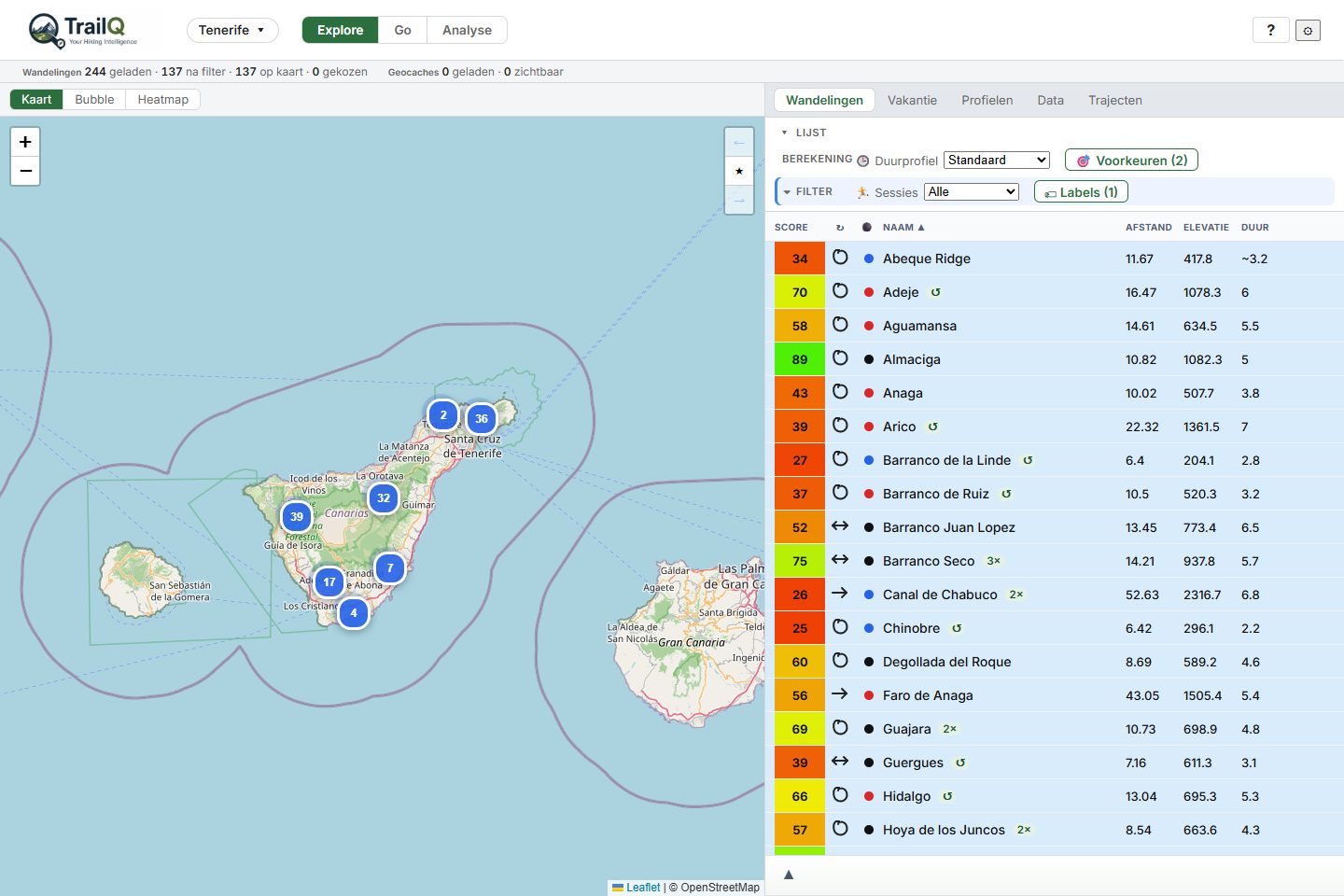
TrailQ draait als een kleine webserver op je eigen laptop; je gebruikt het in je browser. Je wandelingen blijven op je eigen schijf.
2. Installeren en starten op een Windows-laptop
Wat je nodig hebt
- De zip van TrailQ (
trailq-0.5.zip). - Python 3.12 of nieuwer van python.org. Vink bij de installatie Add python.exe to PATH aan.
- Internet bij het installeren (om de Python-pakketten op te halen) en bij het importeren (TrailQ zoekt bij elke wandeling het land en de regio op). Daarna werkt TrailQ ook offline, behalve de kaartachtergrond.
Stap voor stap
- Pak de zip uit naar een vaste plek, bijvoorbeeld
C:\TrailQ. - Maak in die map een tekstbestand
trailq_token.txtmet op één regel een zelfgekozen wachtwoord, bijvoorbeeldmijnwachtwoord. Dit heb je nodig bij het importeren van wandelingen. - Dubbelklik eenmalig
install_trailq.bat. Dat maakt een eigen Python-omgeving (map.venv) en installeert de benodigde pakketten; het duurt een paar minuten. Aan het eind staat Klaar. - Dubbelklik
start_trailq.bat.- De server start in een zwart venster en je browser opent http://localhost:5050.
- Vraagt Windows om toegang via de firewall: Privé-netwerken is genoeg.
- Stoppen: sluit het zwarte venster van de server. Starten doe je voortaan gewoon weer met
start_trailq.bat.
Instellingen in config.json (optioneel)
De meegeleverde config.json werkt meteen; alle mappen staan in de TrailQ-map. Wil je iets anders, open het bestand dan in Kladblok:
| Sleutel | Betekenis | Standaard |
|---|---|---|
dataRoot | Waar TrailQ datasets, workspaces, sessies en profielen bewaart. | data |
gpxRoot | Waar geïmporteerde GPX-bestanden komen. | data/gpx |
photoRoot | De hoofdmap van je foto's, als je foto's bij wandelingen wilt zien (bijvoorbeeld D:/Foto). Gebruik schuine strepen /. | photos |
vault | Alleen voor importeren uit Obsidian. | leeg |
Na een wijziging: server sluiten en start_trailq.bat opnieuw starten.
trailq_token.txt beveiligt alleen het importeren en schrijven. Op je eigen laptop is dat genoeg; zet TrailQ niet open op internet.3. Use case 1: een nieuwe dataset laden en filteren
Je hebt een map met GPX-bestanden, bijvoorbeeld van een wandelgids of je eigen opnames, en wilt die in TrailQ zien en doorzoeken.
Importeren
- Kies bovenin Explore en daaronder Data.
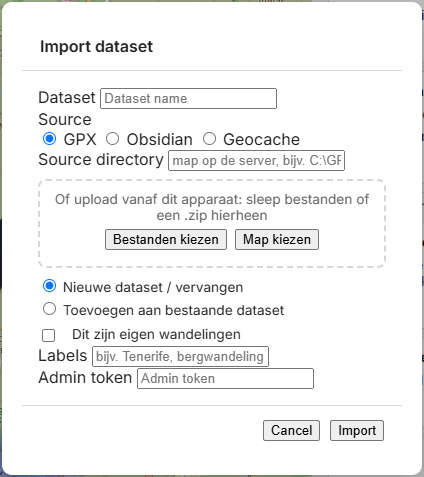
- Klik Importeren. Vul in:
- Dataset: een korte naam, bijvoorbeeld
Dolomieten. - Source: GPX (of Obsidian voor een Obsidian-vault, Geocache voor een geocachebestand).
- Waar staan de bestanden? Kies één van beide:
- Uploaden vanaf het apparaat waarop je TrailQ gebruikt: Bestanden kiezen (meerdere tegelijk, ook op de telefoon), Map kiezen (een hele map met submappen, alleen op de computer), of bestanden of een
.zipnaar het vak slepen. Bij Obsidian gaan alleen de notities en GPX-bestanden mee; foto's blijven waar ze staan. - Source directory: een map op de computer waar de TrailQ-server draait, bijvoorbeeld
C:\Users\Jan\Documents\GPX\Dolomieten. Submappen worden meegenomen.
- Uploaden vanaf het apparaat waarop je TrailQ gebruikt: Bestanden kiezen (meerdere tegelijk, ook op de telefoon), Map kiezen (een hele map met submappen, alleen op de computer), of bestanden of een
- Nieuwe dataset / vervangen of Toevoegen aan bestaande dataset: kies toevoegen als je losse wandelingen (bijvoorbeeld van je telefoon) bij een bestaande dataset wilt zetten. Een wandeling met hetzelfde GPX-bestand wordt dan bijgewerkt, de rest blijft staan.
- Labels (optioneel): bijvoorbeeld
Dolomieten, bergwandeling. Alle geïmporteerde wandelingen krijgen deze labels. - Admin token: het wachtwoord uit
trailq_token.txt.
- Dataset: een korte naam, bijvoorbeeld
- Klik Import. Je ziet de voortgang per wandeling. Daarna toont TrailQ een samenvatting: nieuwe en gewijzigde wandelingen (met wat er veranderde), het aantal ongewijzigde, bij vervangen de wandelingen die verdwenen zijn, notities zonder GPX (die worden niet opgenomen) en wat niet lukte. Klik OK; de dataset staat dan op de kaart.
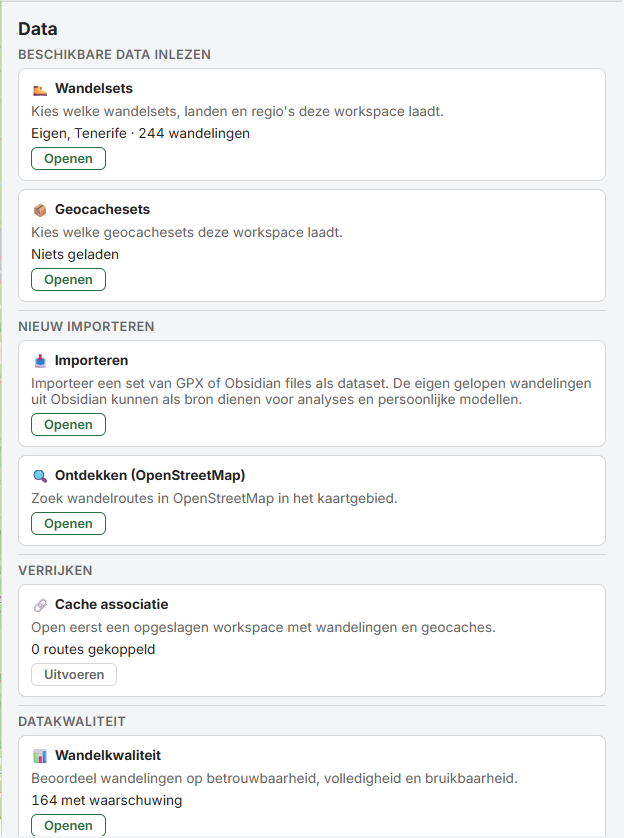
Kiezen wat er geladen wordt
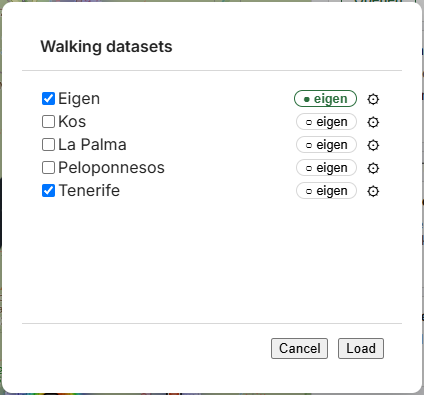
- Klik in Data op Wandelsets. Vink de datasets aan die je wilt zien.
- Met ⚙ achter een dataset kies je landen, regio's en types (wandeling, fiets, …). Zo laad je alleen het deel dat je nodig hebt.
- Met ○ eigen markeer je een dataset als je eigen wandelingen (door jou gelopen). Die staan als rondje op de kaart en in de bubble, alle andere als vierkant. Een Obsidian-import is automatisch eigen; bij een GPX-import vink je Dit zijn eigen wandelingen aan.
Filteren en bekijken
- Kaart: de lijst toont de wandelingen die beginnen in het kaartbeeld. Zoom en schuif om te zoeken. Rechtsboven gaan ← → naar het vorige en volgende kaartbeeld, ★ onthoudt het huidige, en ⌂ gaat terug naar hoe de workspace opende: geen wandeling gekozen en de geschiedenis leeg. In de bubble werken dezelfde knoppen.
- Filterrij boven de lijst. Die is ingeklapt tot één regel ▸ Lijst met een samenvatting van wat is ingesteld; een actief filter staat er blauw in. Tik erop om hem open te klappen. Open of dicht wordt per apparaat onthouden. Opengeklapt zijn er twee rijen:
- Berekening, verandert de cijfers en de score in de lijst, er valt geen wandeling weg: 🕒 Duurprofiel (met welk tempo de duur geschat wordt), 🎯 Voorkeuren (je wens voor afstand, stijging en duur, hoe sterk je beoordeling telt en of je liever nieuwe of bekende wandelingen wilt; zie use case 2) en 📦 Caches bij route (hoe ruim geocaches bij een route meetellen; alleen na een cache-associatie).
- Filter, bepaalt welke wandelingen in de lijst staan: 🏃 Sessies (alleen gelopen, op de crosstrainer gedaan, of nooit gedaan) en 🏷 Labels (alleen wandelingen met alle aangevinkte labels).
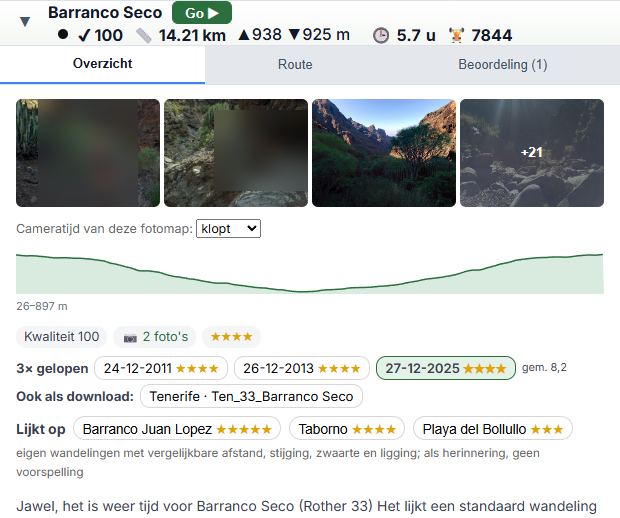
- Dezelfde route: heb je een route vaker gelopen, of staat hij ook in een gedownloade set, dan staat hij één keer in de lijst, met een badge achter de naam: 3× (zo vaak gelopen), ✓ (een gedownloade route die je al gelopen hebt) of ↺ (de route staat ook in een andere set). In Details → Overzicht zie je elke keer met datum en sterren, de gemiddelde review en de downloads; klik een datum om die keer te tonen. Ook de foto's van alle keren staan in de strip, op de kaart en op het hoogteprofiel; die van andere keren wat lichter, met hun datum. Een gedownloade route die je al liep, krijgt je sterren en woorden. TrailQ herkent dezelfde route aan het spoor, niet aan de naam; dat gebeurt na elke import.
- Sorteren: klik op een kolomkop in de lijst; met Shift+klik sorteer je op een tweede kolom.
- Details: klik een wandeling aan; Details opent meteen, op het tabblad dat je het laatst gebruikte. Overzicht is om te kiezen: foto's (tik voor de viewer; bladeren met ◀ ▶ of de pijltjestoetsen, sluiten met Esc; stond de camera op een andere tijd, bijvoorbeeld Nederlandse tijd op Tenerife, stel dan onder de foto's de Cameratijd van deze fotomap in, bijvoorbeeld −1 u), een klein hoogteprofiel, kwaliteit, lijkt op en de hele beschrijving (scroll naar beneden); het tabblad begint altijd bovenaan. Route toont het hoogteprofiel met je events en trajecten. Beoordeling is wat jullie ermee hebben: beleving, labels en sessies. Met de grijze lijn boven Details verdeel je de ruimte tussen lijst en Details. Met Go ▶ ga je ermee op pad.

Bewaren
Klik bovenin op de workspace-knop (naast het logo) en kies Opslaan als..., bijvoorbeeld Dolomieten. Een workspace onthoudt de gekozen datasets, kaartbeeld, filters en voorkeuren. Een ● achter de naam betekent: er zijn wijzigingen die nog niet bewaard zijn.
4. Use case 2: de beste wandelingen voor je vakantie
Voorbeeld: je gaat een week naar Tenerife en zoekt dagtochten van ongeveer 15 km met hooguit 800 m klimmen.
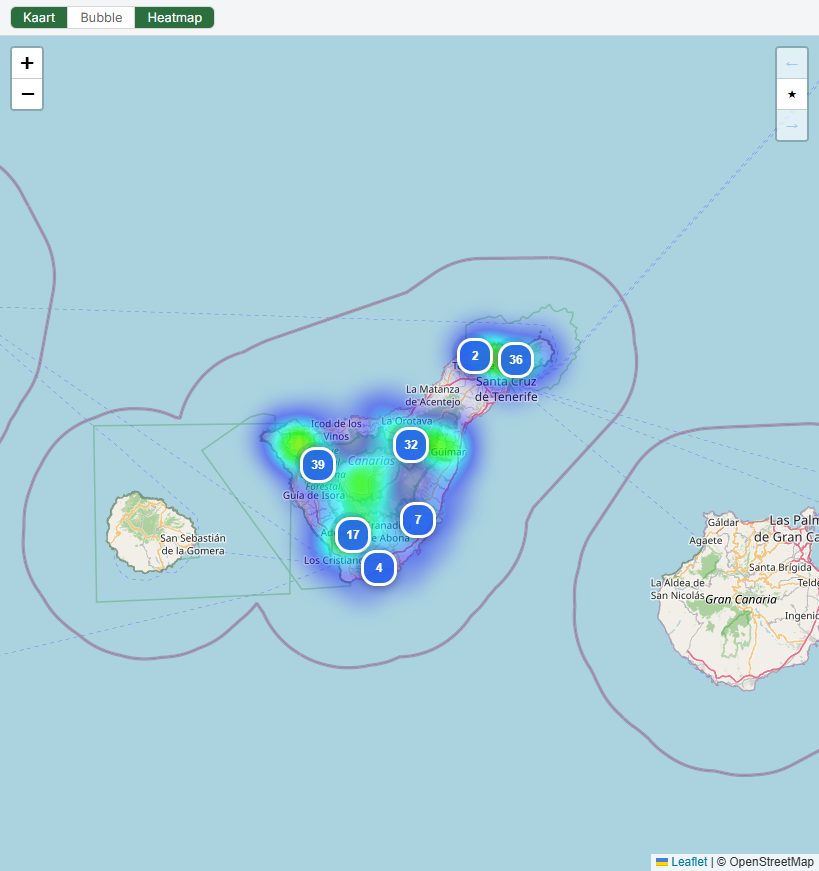
- Het gebied: kies in Wandelsets → ⚙ het land en de regio, of zoom de kaart naar je vakantiegebied. Alles buiten beeld valt uit de lijst.
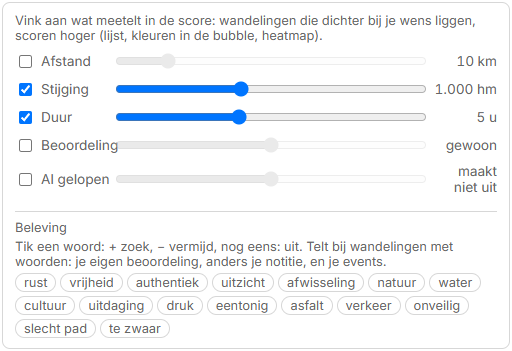
- Je wensen: open 🎯 Voorkeuren, vink Afstand aan en zet die op 15 km, vink Stijging aan en zet die op 800 hm. Elke wandeling krijgt een score: hoe dichter bij je wensen, hoe hoger. De lijst, de kleuren en de heatmap volgen meteen.
- Waar zitten de goede wandelingen? Kies boven de kaart Heatmap. Warme plekken zijn gebieden met veel goed passende wandelingen. Zoom daarheen.
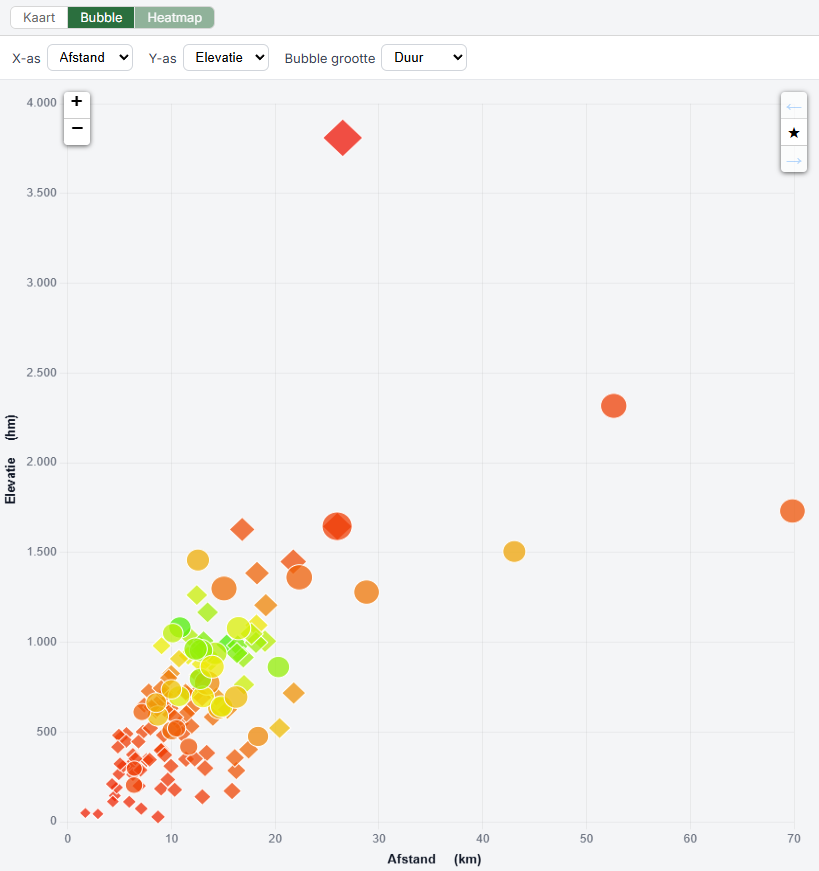
- Vergelijken in de bubble: kies Bubble. Zet bijvoorbeeld X op Afstand, Y op Elevatie en de grootte op Duur. De kleur is de score: groen past goed, rood minder. Verschuif een voorkeur en zie de kleuren meebewegen. Klik een bubble om die wandeling te openen.
- De lijst: sorteer op Score (bovenste kolom). Bekijk de details van de beste kandidaten: hoogteprofiel, duur, foto's, geschatte kcal.
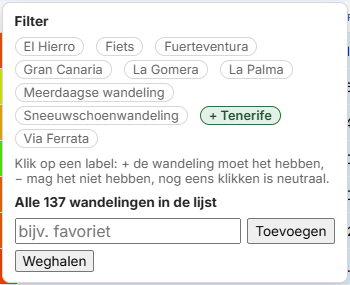
- Een shortlist met labels:
- Per wandeling: in Details, tab Beoordeling, label toevoegen, bijvoorbeeld
Tenerife 2027. - Of voor een hele groep tegelijk: zorg dat precies die wandelingen in de lijst staan (zoom, filters), open 🏷 Labels en voeg bij Alle n wandelingen in de lijst het label toe.
- Per wandeling: in Details, tab Beoordeling, label toevoegen, bijvoorbeeld
- Alleen je shortlist: klik in 🏷 Labels op het label tot er
+ Tenerife 2027staat. Nog eens klikken geeft− Tenerife 2027(juist zonder dat label, bijvoorbeeld− Fiets), en dan weer neutraal. Labels kun je combineren:+ Tenerife 2027en+ met de hondgeeft alleen wandelingen met beide. - Bewaren: sla de workspace op als
Tenerife 2027. Onderweg open je hem en kies je per dag een wandeling met Go ▶.
5. Use case 3: een training analyseren en de crosstrainer kalibreren
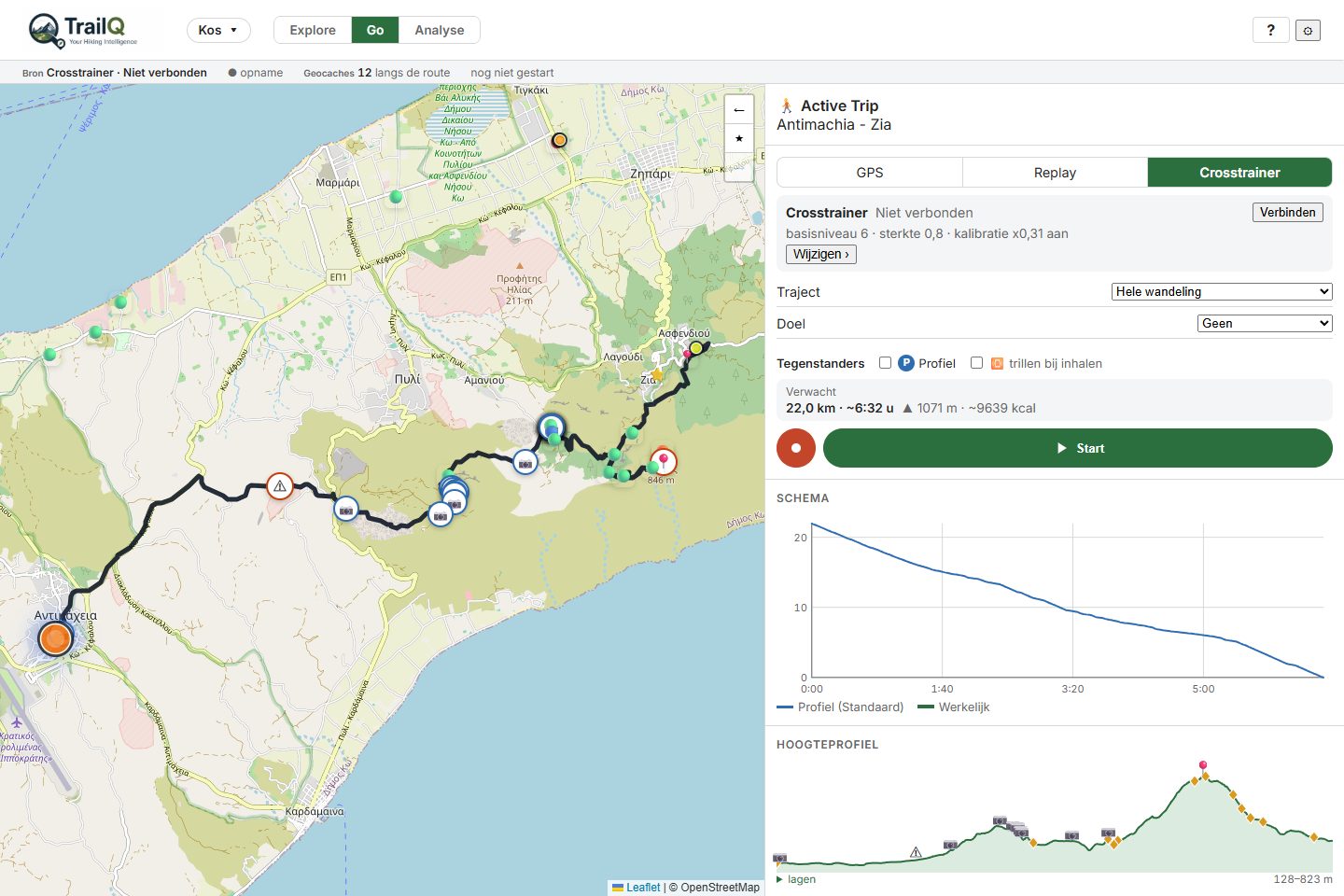
Voorbeeld: je hebt op de crosstrainer het traject Naar de top van Kos gelopen, een stuk van 1,8 km van de wandeling Antimachia - Zia met hellingen tot 30 %. Die wandeling heb je ook echt gelopen, met GPS. Nu wil je de training terugzien en zorgen dat de crosstrainer voortaan net zo snel over de route gaat als jij in het echt.
Vooraf: de training in Go
- Maak het traject in Explore: open de wandeling, tab Route, Nieuw traject, kies begin en eind op het hoogteprofiel en klik Opslaan.
- In Go staat vóór de start een checklist. Kies bovenaan Crosstrainer en klik in de kaart eronder Verbinden. Dat werkt in Chrome met Bluetooth, op de laptop zelf (
localhost) of via HTTPS. - De kaart vat de instellingen samen, bijvoorbeeld basisniveau 6 · sterkte 0,8 · kalibratie x0,31 aan. Met Wijzigen › pas je ze aan: Basisniveau en Sterkte bepalen hoe zwaar de weerstand meegaat met de helling.
- Kies Traject, eventueel een Doel en tegenstanders. Onder Verwacht zie je afstand, tijd, stijging en kcal van de rit.
- Laat ⏺ aan staan en start met Start. Onderweg staan bovenaan ⏸ ⏹ en + event hier, daaronder afstand, tijd, snelheid en je voor- of achterstand. Op de telefoon vind je het hoogteprofiel en Onderweg op het scherm Route; de Android-terugknop gaat terug naar het vorige scherm.
- Stoppen: tik op ⏹; de knop wordt Stoppen? en een tweede tik binnen 3 seconden stopt. Daarna bewaart TrailQ de training als sessie en opent Analyse met die sessie. Een rit korter dan 100 m of 1 minuut wordt niet bewaard.
De sessie terugkijken
In Analyse staat bovenaan Sessies: de sessies van de gekozen wandeling, of met Alle alle sessies, nieuwste eerst. Klik een sessie open voor:
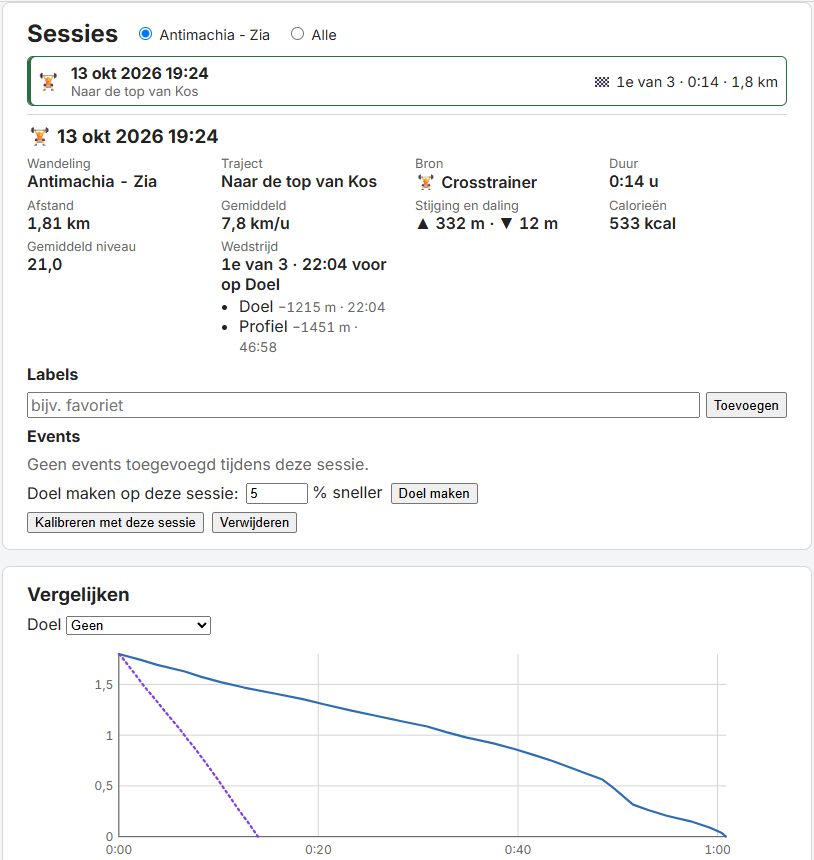
- De cijfers: traject, bron (🏋 crosstrainer of 📍 GPS), duur zonder pauzes, afstand, gemiddelde snelheid, stijging en daling, calorieën (op de crosstrainer van de console) en het gemiddelde niveau.
- Wedstrijd: liepen er tegenstanders mee, dan zie je je plaats en je voorsprong of achterstand op elke tegenstander, bijvoorbeeld 1e van 3 · 22:04 voor op Doel. In de lijst staat het kort als 🏁 1e van 3.
- Labels en events: labels toevoegen om later op te filteren, en de events die je onderweg maakte.
- Doel maken op deze sessie: bijvoorbeeld 5 % sneller dan deze keer. Dat doel kies je de volgende keer in Go bij Doel.
- Kalibreren met deze sessie (alleen crosstrainer, zie hieronder) en Verwijderen.
Vergelijken en doelen
- Vergelijken legt de schema's (resterende afstand tegen de tijd) van de laatste 5 sessies en de beste over elkaar, met het gekozen doel erbij. De blauwe lijn Profiel staat er altijd bij: zo lang doe je er volgens je duurprofiel over, gezien de hellingen van dit stuk. Kies je een doel op een duurprofiel, zoals Bergwandeling −5 %, dan is dat Bergwandeling zonder de 5 %; anders het duurprofiel van de workspace. De tabel geeft per sessie duur, km/u, kcal, niveau, hartslag en het verschil met de beste.
- Totalen per maand: aantal sessies, km, tijd, stijging en kcal.
- Doelprofielen: een doel op een duurprofiel (Wandelen −5 %, voor elke wandeling) of op een sessie (alleen die wandeling of dat traject). Hier verwijder je ze ook.
Waarom kalibreren?
De crosstrainer meet een snelheid, maar die zegt weinig over wandelen. In het voorbeeld meldde de console 1,81 km in 14 minuten, gemiddeld 7,8 km/u, bergop op 15 tot 30 %. Zo snel loop je zo'n helling niet. Zonder kalibratie gaat de positie op de route 1 op 1 met de crosstrainer mee. Daardoor is het traject veel te snel klaar en win je elke wedstrijd met grote voorsprong. Kalibreren rekent de crosstrainersnelheid om naar wandeltempo, per helling.
Kalibreren
- Kies in Explore de wandeling van de training (hier Antimachia - Zia) en ga naar Analyse.
- Direct na een crosstrainersessie van minstens 1 km vraagt Analyse: Deze crosstrainersessie gebruiken voor de kalibratie?, met je huidige kalibratie erbij. Kies Kalibreren of Niet nu. Later kan het altijd met Kalibreren met deze sessie bij een sessie. Het log van de training zit in de sessie; TrailQ kiest zo nodig eerst de wandeling van de sessie en rekent meteen.
- TrailQ vergelijkt per helling van 5 % de snelheid van de crosstrainer met een referentie:
- Vergeleken met je eigen opname van deze route: de GPX van de wandeling heeft tijden (een eigen opname); TrailQ neemt jouw echte looptempo daaruit, zonder rustpauzes.
- Vergeleken met het duurprofiel van de workspace: geen tijden in de GPX; dan telt het tempo van je duurprofiel.
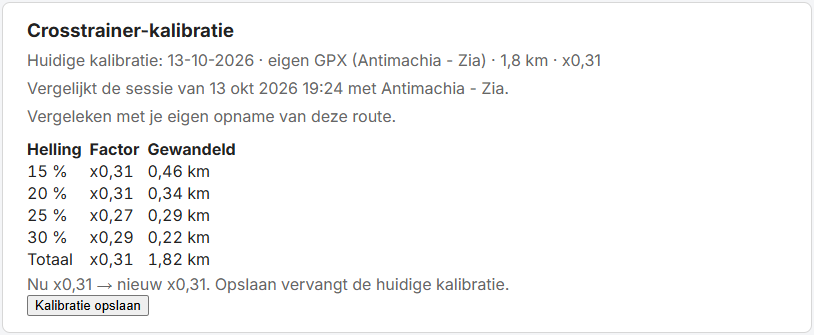
- Je ziet per helling de factor en hoeveel km er gewandeld is. In het voorbeeld:
x0,31 betekent: 1 km op de crosstrainer is 0,31 km wandelen. Hellingen met minder dan 0,2 km gegevens krijgen de factor van de dichtstbijzijnde hellingen met gegevens. Je moet minstens 1 km van de route gewandeld hebben.
Helling Factor Gewandeld 15 % x0,31 0,46 km 20 % x0,31 0,34 km 25 % x0,27 0,29 km 30 % x0,29 0,22 km Totaal x0,31 1,82 km - Onder de tabel staat de oude en nieuwe totale factor, bijvoorbeeld Nu x0,31 → nieuw x0,29. Er verandert niets tot je Kalibratie opslaan klikt. Er is één kalibratie; een nieuwe vervangt de vorige (TrailQ bewaart de vorige als reservekopie). In Analyse en in de statusbalk staat daarna bijvoorbeeld Crosstrainer-kalibratie 13-10-2026 · eigen GPX (Antimachia - Zia) · 1,8 km · x0,31.
De kalibratie toepassen
- In Go kies je de crosstrainer als bron en tik je op Wijzigen op de bronkaart; daar staat Kalibratie gebruiken, standaard aan. De kaart zelf toont kalibratie x0,31 aan/uit. Dan gaat de positie op de route met crosstrainersnelheid × factor van de helling waar je op dat moment bent. Zet je hem uit, dan gaat het weer 1 op 1.
- De kalibratie hoort bij het Basisniveau en de Sterkte waarmee je trainde (hier basis 6, sterkte 0,8): zwaardere weerstand maakt je trager op de crosstrainer. Wijk je ervan af, dan waarschuwt TrailQ met ⚠. Kalibreer dan opnieuw met een training op de nieuwe instelling.
- Kalibreer ook opnieuw als je fitter wordt of een andere crosstrainer gebruikt. Een langere training met veel verschillende hellingen geeft een betere kalibratie.
Wat merk je ervan?
| Zonder kalibratie | Met kalibratie (x0,31) | |
|---|---|---|
| Tempo over de route | 7,8 km/u, zoals de console meldt | ongeveer 2,4 km/u, je wandeltempo op deze hellingen |
| Tijd voor het traject (1,8 km) | 14 minuten | ongeveer 45 minuten, zoals je het echt loopt |
| Schema, doel en tegenstanders | je ligt ver voor; de wedstrijd zegt niets (22:04 voor op Doel) | een eerlijke vergelijking met je duurprofiel, je doel en je GPS-sessies |
| Weerstand | volgt in beide gevallen de helling waar je op de route bent; met kalibratie ben je langer op elke helling, dus je traint er ook langer op | |
| Calorieën | in beide gevallen van de console | |
Een kalibratie verandert eerder bewaarde sessies niet: die houden de afstand en tijd waarmee ze zijn opgenomen. Een sessie van vóór het kalibreren is dus veel sneller dan een sessie erna; houd daar rekening mee bij Vergelijken en bij een doel op een sessie.
6. Use case 4: trainen op de crosstrainer (een traject vinden)
Voorbeeld: je wilt vanavond 45 minuten op de crosstrainer, met flink klimmen, over een route die je kent van je vakantie op Kos.
Een traject zoeken
- Welke wandelingen? Open de workspace met de wandelingen waar je uit wilt kiezen, bijvoorbeeld
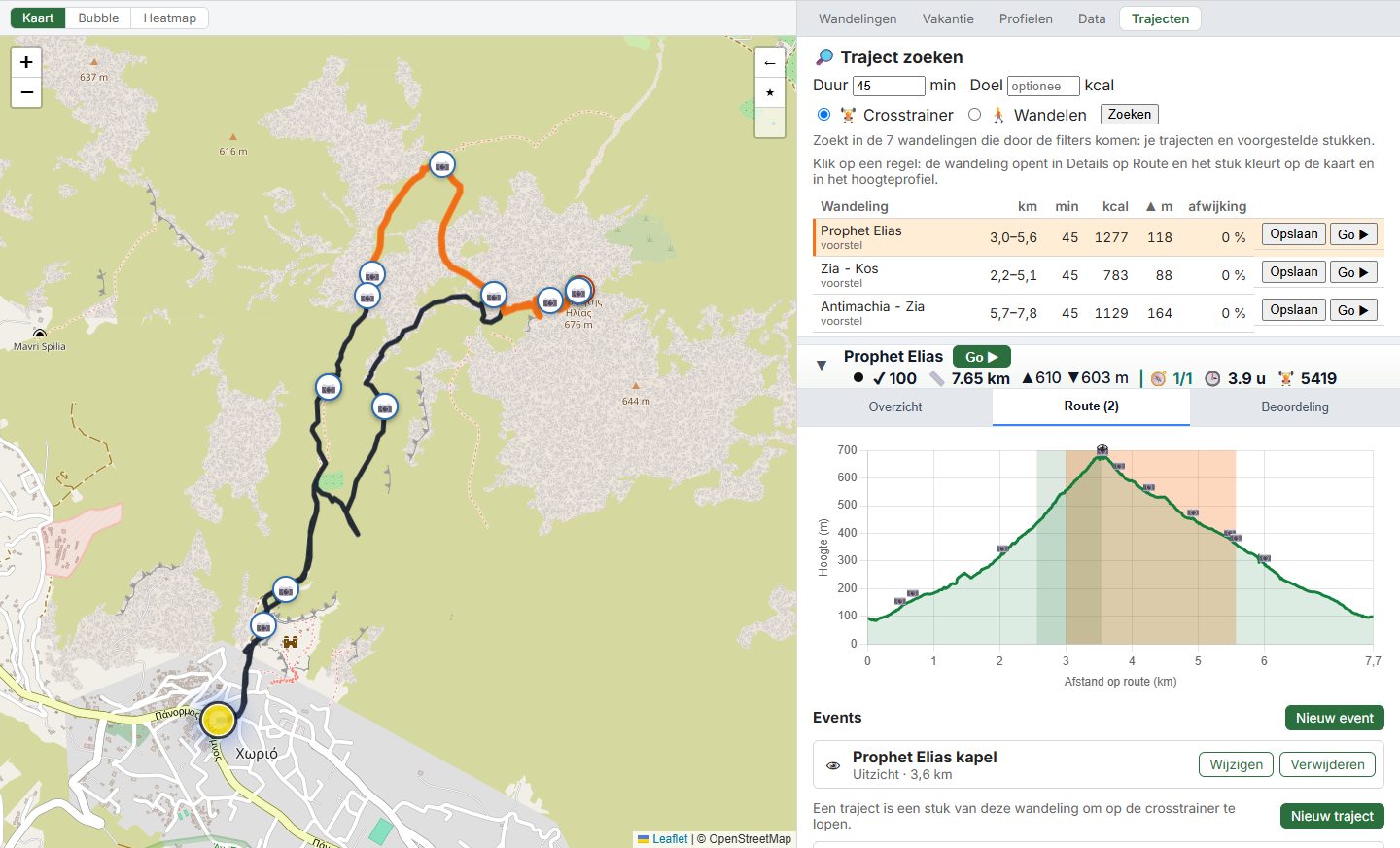
Kos. Er wordt gezocht in de wandelingen die door de filters van de lijst komen (Wandelingen → Filter: labels, sessies), niet alleen in wat op de kaart staat. Fietsroutes doen niet mee. - Kies het tabblad Trajecten naast Wandelingen. Vul in: Duur 45 min, eventueel een Doel in kcal, en kies 🏋 Crosstrainer. Klik Zoeken.
- Je krijgt een lijst met de beste stukken: wandeling, km van–tot, minuten, kcal, stijging en de afwijking van wat je vroeg. Regels met 📌 zijn je eigen trajecten; voorstel is een stuk dat TrailQ voorstelt (hooguit 3 per wandeling, minstens 0,5 km uit elkaar). Bij gelijke afwijking staat het stuk met meer kcal of klimmen bovenaan.
- Bekijken: klik op een regel. De wandeling opent in Details op Route, en het stuk kleurt oranje op de kaart en als band in het hoogteprofiel. Zo zie je meteen hoe steil het is; de weerstand van de crosstrainer volgt straks die hellingen.
- Bewaren: Opslaan maakt van een voorstel een traject met een voorgestelde naam, zoals Klim 3,1–7,4 km. Een betere naam geef je in Route → Wijzigen.
- Starten: Go ▶ kiest de wandeling, de crosstrainer en dit traject, en gaat naar Go. Daar verbind je de crosstrainer en start je, zoals in use case 3.
Hoe TrailQ de minuten en kcal schat
- Minuten: de looptijd van het stuk volgens je duurprofiel, zonder rustpauzes. Met de kalibratie aan (use case 3) duurt de rit op de crosstrainer ongeveer zo lang.
- kcal op de crosstrainer: geleerd uit je eigen crosstrainersessies, per helling van 5 %. Heb je op een helling nog niet getraind, dan neemt TrailQ de dichtstbijzijnde helling met gegevens en schaalt die met hoe zwaar die helling is om te lopen; vlak en dalen kosten dan ongeveer een derde van een helling van 15 %. Zonder sessies staat er nog niet genoeg sessies.
- Let op: de kcal van de console lijken voorlopig te hoog. Gebruik ze om trajecten met elkaar te vergelijken, niet als echt verbruik.
- Kies je 🚶 Wandelen, dan rekent TrailQ met wandeltempo en wandel-kcal (daarvoor is je gewicht nodig, onder ⚙).
Je trajecten onderhouden
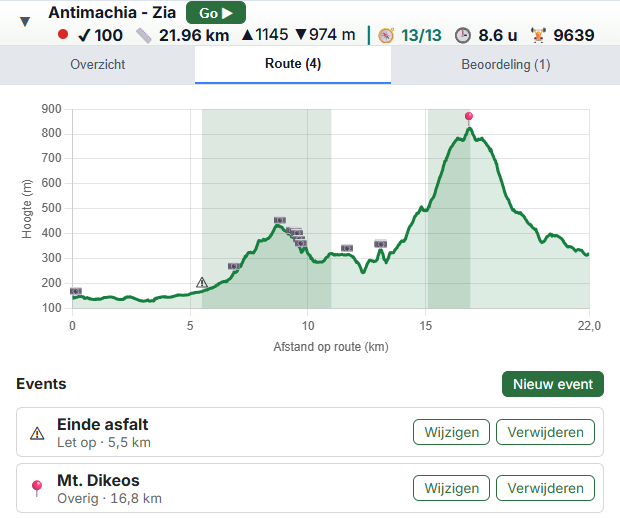
- In Details → Route staan de trajecten van een wandeling. Klik op een traject (niet op de knoppen) en het kleurt oranje op kaart en profiel; nog eens klikken haalt het weg. Nieuw traject maakt er zelf een: begin en eind kies je op het hoogteprofiel.
- Verwijder je een traject waar sessies of doelen bij horen, dan zegt TrailQ dat eerst. Die sessies houden de naam, maar het stuk van de route is weg.
7. Use case 5: labels, events en beleving gebruiken
TrailQ heeft drie manieren om iets bij een wandeling vast te leggen. Ze lijken op elkaar, maar ze zijn voor iets anders. De vuistregel:
| Label | Event | Beleving | |
|---|---|---|---|
| Wat | Een woord bij de hele wandeling | Een punt of stuk van de route, met een soort: 👁 Uitzicht, 💧 Water, 🪑 Rustplek, ⚠ Let op, 📍 Overig | Sterren (1–5) en woorden: groen wat het waardevol maakte, rood wat stoorde |
| Waar maak je het | Details → Beoordeling → + label, of voor de hele lijst via 🏷 Labels | Details → Route → Nieuw event, of onderweg in Go met + event hier | Details → Beoordeling, of na een sessie bij Hoe was het? |
| Wat doet TrailQ ermee | Filteren (Filter → 🏷 Labels); meerdere labels = alleen wandelingen met alle | Icoon op het hoogteprofiel, een stuk als band; in Go zie je wat eraan komt; uitzicht, water en let op geven een voorzet voor de beleving | Je sterren tellen in de score; ze staan bij lijkt op; de woorden vormen je ervaringsprofiel |
| Geldt voor | De wandeling, in elke workspace. De workspace bewaart alleen welk labelfilter aan staat. | ||
Labels: ordenen en filteren
- Goed: plannen en shortlists (
Tenerife 2027,nog doen), voorwaarden die je bij het kiezen wilt gebruiken (met de hond,met OV,crosstrainer). - Houd ze kort en met weinig: liever 5 labels die je echt gebruikt dan 30. Gebruik steeds dezelfde schrijfwijze; de suggesties bij + label helpen daarbij.
- Een hele groep tegelijk: zorg dat precies die wandelingen in de lijst staan (zoom, filters), open 🏷 Labels en voeg het label toe bij Alle n wandelingen in de lijst.
- Niet voor je oordeel (
mooi,saai): dat is beleving, en dan telt het mee. Niet voor iets op één plek (bankje bij km 4): dat is een event. - Ook een sessie kan labels krijgen (in Analyse), bijvoorbeeld
intervalofna ziekte.
Events: wat er op de route is
- Goed: concreet en voor de volgende keer: 👁 Uitzicht op de Teide, 💧 Bron, drinkbaar, 🪑 Bankje in de schaduw, ⚠ Modderig na regen (als stuk route). Kies het juiste soort: dan kun je soorten aan- en uitzetten en klopt de voorzet voor je beleving.
- Onderweg is het makkelijkst: in Go tik je + event hier, kies het soort en eventueel de woorden die je nu voelt. Dan hoef je achteraf niets meer te zoeken.
- Gebruik ⚠ Let op voor alles wat je de volgende keer vooraf wilt weten: een lastige afdaling, een afgesloten pad, een loslopende hond.
Beleving: wat het jullie waard was
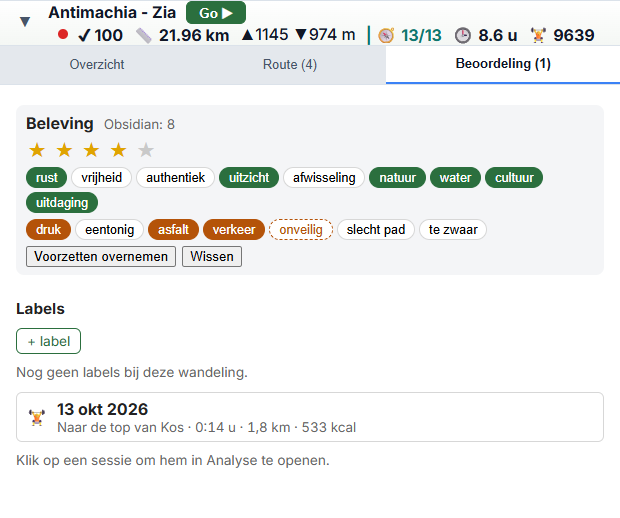
- Kort na de wandeling is het best: sterren en twee of drie woorden die er echt toe deden. Na een opgenomen sessie vraagt Analyse er zelf om.
- Gebruik de hele schaal. ★★★ is een gewone goede wandeling; bewaar ★★★★★ voor de echte toppers. Geef je overal vier sterren, dan ziet TrailQ geen verschil.
- Wees eerlijk met de rode woorden (asfalt, druk, eentonig). Juist die maken je ervaringsprofiel bruikbaar.
- Voorzetten staan gestippeld: woorden uit je notitie en van je events, en je Obsidian-review als sterren. Ze tellen pas als je ze aantikt of Voorzetten overnemen kiest.
- Wat het oplevert:
- Je eigen sterren tellen in de score in plaats van de review (★★★ als 7,2, ★★★★ als 8, ★★★★★ als 9).
- Bij lijkt op in Details zie je de sterren van eigen wandelingen die op deze lijken: een snelle herinnering of zoiets je bevalt.
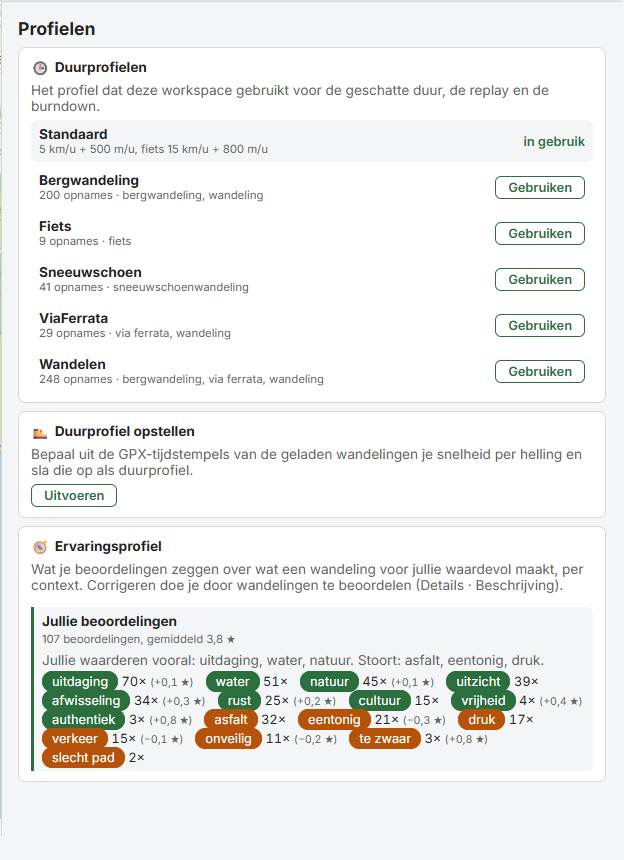
- Onder Profielen → Ervaringsprofiel staat wat jullie waarderen en wat stoort, bijvoorbeeld Jullie waarderen vooral: uitdaging, water, natuur.
- Je woorden tellen in de score als je ze in 🎯 Voorkeuren bij Beleving zoekt of vermijdt. Voor wandelingen die je niet kent voorspelt TrailQ nog niets (zie hoofdstuk 9). Hoe meer je nu beoordeelt, hoe beter dat later werkt.
8. Use case 6: een wandelvakantie plannen
Voorbeeld: de Kerstvakantie La Palma, tien dagen vanaf 17 december, met een appartement in Tazacorte. TrailQ zoekt per dag een wandeling die past bij je wensen en binnen een redelijke rijtijd van je verblijf ligt, en maakt er een verslag van om mee te nemen.
Vooraf
- Een workspace met de wandelingen van het eiland, en de lijst zoals je die wilt: bijvoorbeeld 🏷 Labels op
+ La Palma, je 🎯 Voorkeuren en eventueel een duurprofiel (use case 1 en 2). De vakantie gebruikt precies de wandelingen en scores van de lijst. - Voor echte rijtijden: een gratis sleutel van openrouteservice.org onder ⚙. Zonder sleutel schat TrailQ de rijtijd (≈); in de bergen kan dat flink afwijken.
1. Verblijf
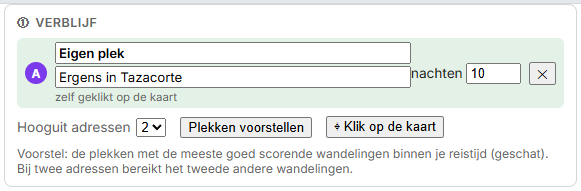
Kies het tabblad Vakantie en geef de vakantie een naam, de eerste dag en het aantal dagen. Onder Verblijf kies je hoeveel adressen je wilt (Hooguit adressen) en dan:
- Plekken voorstellen: de plekken van waaruit de meeste goed scorende wandelingen binnen je reistijd liggen. Kiezen neemt er een over.
- of ⌖ Klik op de kaart en klik op je hotel of appartement.
Geef het verblijf een naam en, als je wilt, het adres; dat komt in het verslag. Verdeel de nachten. Op de kaart staat elk verblijf als paarse letter (A, B).
2. Wensen
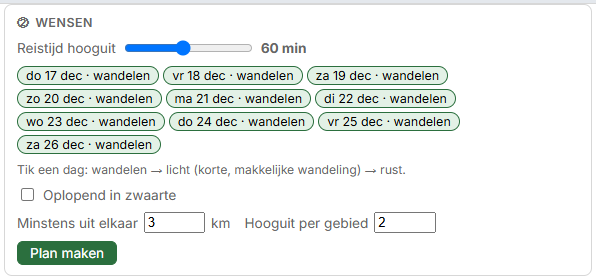
- Reistijd hooguit: de langste rit met de auto van het verblijf naar de start. Dit is een harde grens.
- De dagen: tik een dag om te wisselen tussen wandelen, licht (een korte, makkelijke wandeling) en rust.
- Oplopend in zwaarte: de lichtere wandelingen aan het begin, de zwaarste aan het eind. Dit sluit niets uit, het verdeelt alleen.
- Minstens uit elkaar en Hooguit per gebied: voor afwisseling. Dit zijn richtlijnen, geen harde regels: een wandeling vlak bij een andere dag, of in een gebied dat al vol is, krijgt strafpunten (tot 20). Een veel betere wandeling komt er dan toch in.
- Wil je liever nieuwe wandelingen dan wat je al liep? Dat stel je niet hier in, maar in de score: de wens Al gelopen in 🎯 Voorkeuren. Het plan kiest dan vanzelf meer nieuwe.
3. Plan maken
Klik Plan maken. TrailQ vraagt de rijtijden op (een taak in de takenlijst) en kiest per verblijf de wandelingen met de hoogste score min de strafpunten.
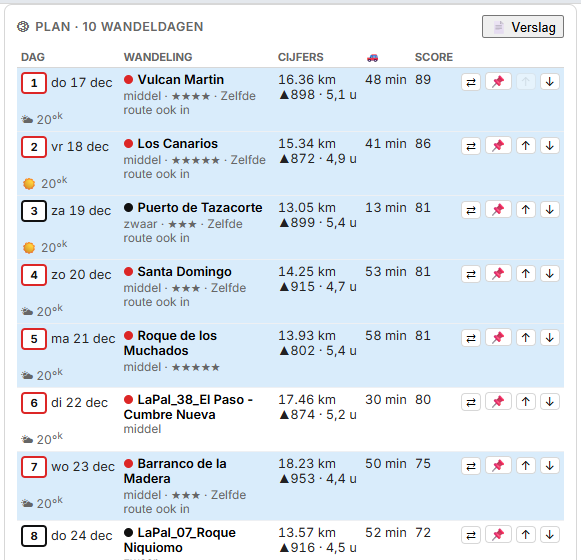
Per dag zie je de datum, het verblijf, het weer, de wandeling met zwaarte, sterren en beleving, de afstand, het stijgen, de duur, de rijtijd en de score. Klik een wandeling om hem in Details te bekijken.
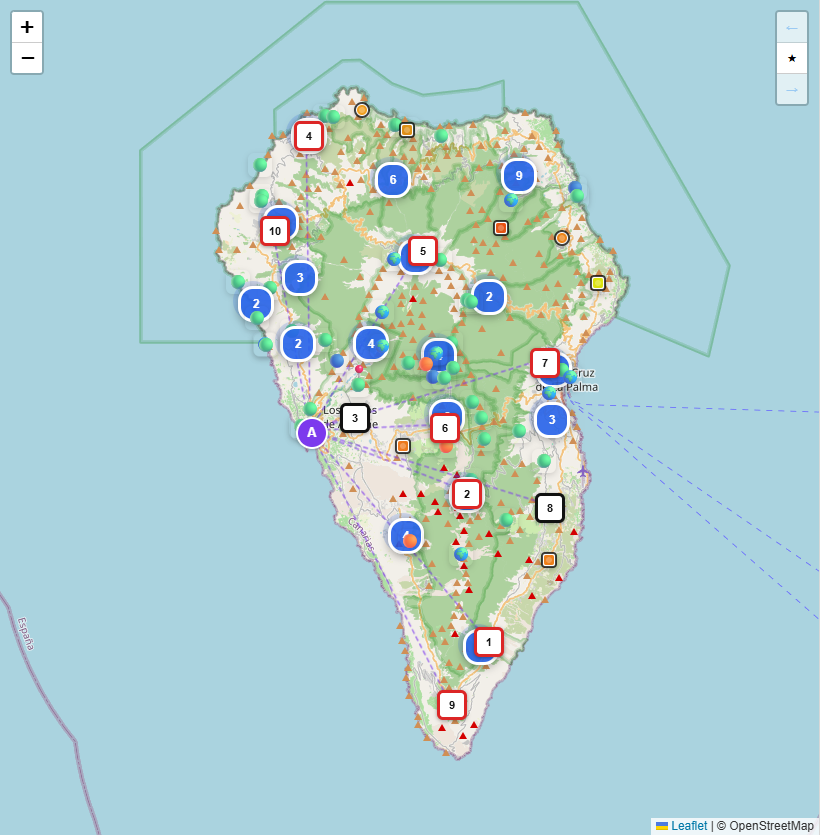
4. Waarom niet de beste wandelingen?
Onder het plan staat welke wandelingen uit de top van je lijst niet in het plan staan, en waarom: te ver rijden, te dicht bij een andere dag, of de dagen vanuit dat verblijf hebben al betere wandelingen. Met een advies om ze er wel in te krijgen, en een knop om het meteen te doen:
- Reistijd naar … min: zet je reistijd hoger. Kies daarna opnieuw Plan maken.
- Verblijf bij … erbij: een tweede verblijf van waaruit de te verre wandelingen te bereiken zijn. Het plan begint dan opnieuw.
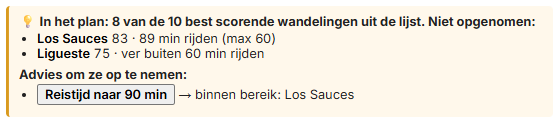
5. Bijsturen
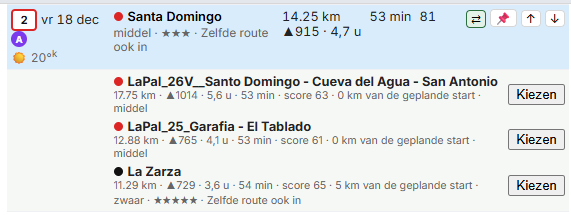
- ⇄ toont de drie beste alternatieven voor die dag, met hun score. Kiezen neemt er een over en zet de dag vast. Staat er vlak bij dag 3 (−39 spreiding), dan verliest die wandeling punten omdat hij dicht bij een andere dag ligt; daarom staat hij niet in het plan, ook al scoort hij hoger.
- 📌 zet een dag vast: hij blijft staan als je opnieuw plant.
- ↑ ↓ verschuift een wandeling een dag, bijvoorbeeld naar een dag met beter weer.
6. Het weer
Met een eerste dag staat bij elke dag het weer bij het verblijf: de verwachting als de dag binnen ruim twee weken valt, anders het klimaat (k): het gemiddelde van dezelfde dagen over de afgelopen tien jaar, met de kans op regen. Met 🔄 Weer bijwerken onder het plan haal je de verwachting opnieuw op; dat kan pas als een dag binnen 15 dagen valt, daarvoor blijft het klimaat gelden. Valt een zware (zwarte) wandeling op een dag met slecht weer (onweer, sneeuw, regen, 30° of meer), dan staat er een rode waarschuwing bij, ook in het verslag.
7. Het verslag
📄 Verslag maakt een document over de app heen; met Afdrukken of opslaan als PDF kies je een printer of Opslaan als PDF. Het bestaat uit:
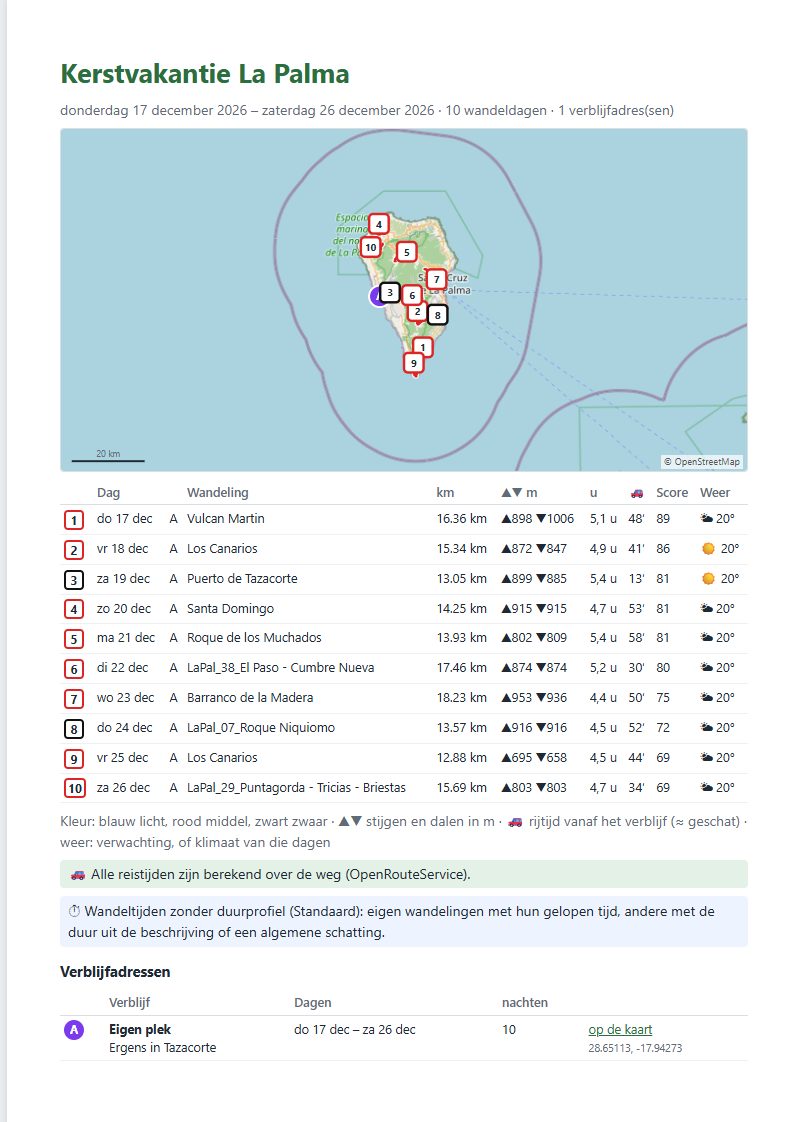
- De voorkant: een kaart met de dagen, de tabel van de dagen (met ▲▼ stijgen en dalen, de rijtijd, de score en het weer), of de rijtijden berekend of geschat zijn, op welk duurprofiel de wandeltijden zijn gebaseerd, en de verblijfadressen met een link naar de kaart.
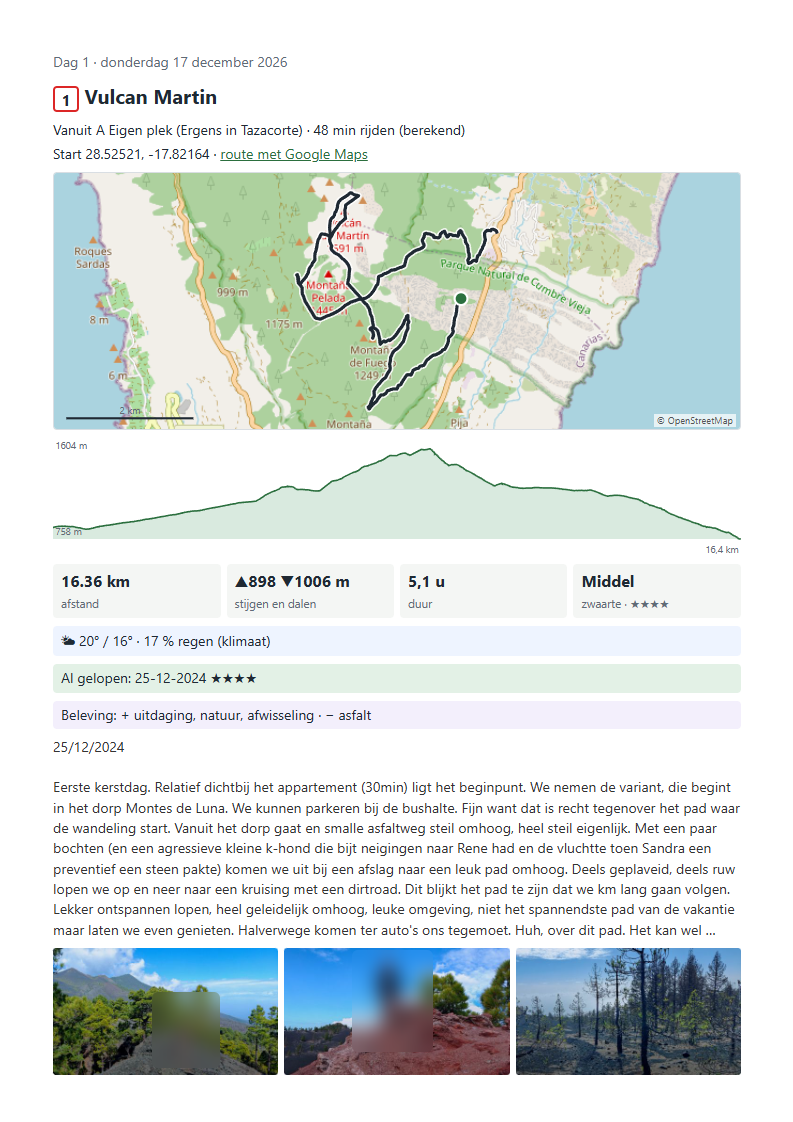
- Een pagina per dag: de route op de kaart, het hoogteprofiel, de cijfers, de rijtijd met een link naar de route in Google Maps, het weer, je Let op-events, wanneer je hem al liep, de beleving, zoveel van de beschrijving als er past en drie foto's.
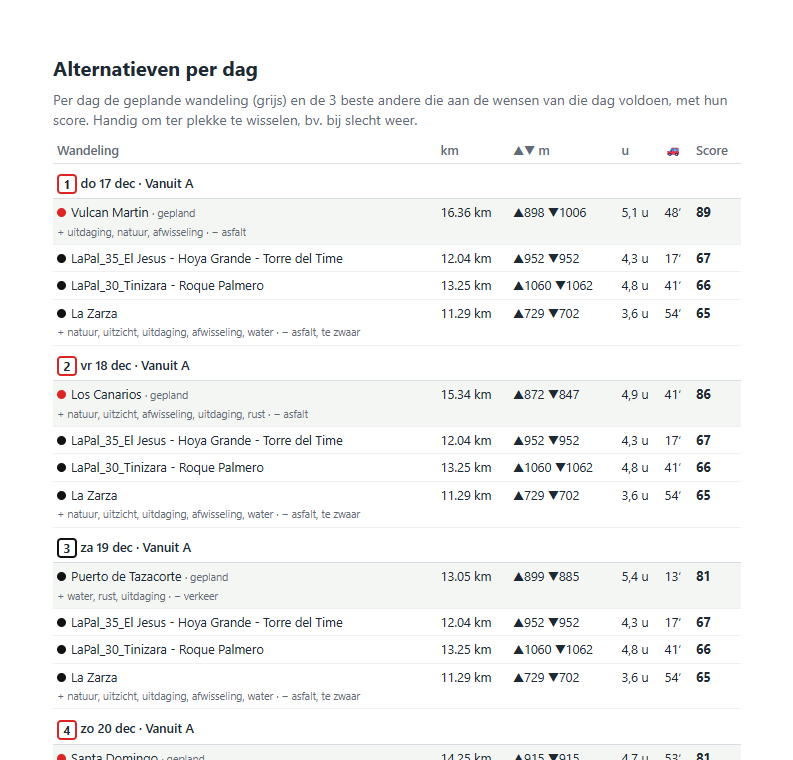
- Een laatste pagina met de alternatieven per dag, met hun score: handig om ter plekke te wisselen, bijvoorbeeld bij slecht weer.
8. Bewaren
Sla de workspace op: de vakantie met het plan, de verblijven en de vastgezette dagen hoort erbij. De rijtijden en het weer bewaart TrailQ apart, dus opnieuw openen gaat snel. Open je TrailQ later weer, dan staat de laatst gebruikte workspace meteen open.
9. Hoe TrailQ wandelingen beoordeelt en leert
TrailQ kijkt op drie manieren naar een wandeling: wat de route is (gemeten bij het importeren), wat je wilt (je voorkeuren) en wat jullie ervaren (je beoordelingen). Hieronder staat per onderdeel waar het vandaan komt en waar je het ziet.
Wat TrailQ bij het importeren meet
| Onderdeel | Waar het vandaan komt | Waar je het ziet |
|---|---|---|
| Duur | Met Standaard: bij eigen wandelingen de echte tijd uit de GPX (zonder ~), anders een schatting. Met een gekozen duurprofiel: alles geschat met jouw tempo per helling (met ~). | Lijst, Details, bubble |
| Zwaarte | Welk deel van de route steiler is dan 15 en 25 %; bij eigen wandelingen ook hoe traag je op steile stukken was (terrein). Een via ferrata is altijd zwaar. | Gekleurde cirkel, uitleg in de tooltip |
| Kwaliteit | Weinig punten, losse stukken, autorit of lift, gaten in de tijd, stilstand, hoogte, geplande route, foto's. | Details, Data → Wandelkwaliteit |
| Review en woorden | Uit je Obsidian-notitie: de review (0–10) en woorden uit de tekst (zoals uitzicht, asfalt). "Weinig tot geen asfalt" en "mocht je het te zwaar vinden" tellen niet. | Details → Beleving (als voorzet) |
Datakwaliteit: slechte stukken vinden en repareren
- Data → Wandelkwaliteit toont de wandelingen per bevinding. Klik een wandeling: die opent, en het slechte stuk staat oranje op de kaart en in het profiel. In Details zijn de ⚠-labels knoppen die hetzelfde doen.
- 🔄 Opnieuw meten bovenaan het overzicht meet alle geladen wandelingen opnieuw uit hun GPX, zonder import (dat kan enkele minuten duren; de voortgang staat in de statusbalk).
- Naast autorit, stilstand en rommelige GPS in Details staat een 🛠: een voorbeeld van wat weggaat of gemiddeld wordt, dan Opslaan. De GPX wordt gerepareerd in TrailQ en in de bron (als die gevonden wordt), het origineel blijft bewaard als
.gpx.orig, en de wandeling wordt opnieuw gemeten. - Herbereken na reparaties je duurprofielen met 🔄 onder Profielen: ze worden opnieuw geleerd uit dezelfde wandelingen.
Wat je wilt: de score
De score (0–100, de kleur in lijst, bubble en heatmap) komt uit je 🎯 Voorkeuren: hoe dicht een wandeling bij je wens voor afstand, stijging en duur ligt, of hij boven je minimum voor kwaliteit zit, je review, en de geocaches langs de route. Zonder aangevinkte voorkeuren telt vooral de review. Heb je een wandeling zelf met sterren beoordeeld, dan tellen die sterren in plaats van de review (★★★ als 7,2, ★★★★ als 8, ★★★★★ als 9). Naast andere wensen telt de beoordeling maar weinig; met de wens Beoordeling in 🎯 Voorkeuren stel je met de schuif in hoe sterk (weinig … heel veel). Kwaliteit telt niet mee.
Met de wens Al gelopen in 🎯 Voorkeuren kies je tussen nieuw en bekend: een wandeling die je al liep (of een route die je al liep) krijgt dan −25, −12, 0, +8 of +15 punten. Eigen wandelingen scoren vaak hoog door je beoordelingen; met nieuw krijgen nieuwe wandelingen een kans, in de lijst en in de vakantieplanning.
Beleving als wens: onderaan 🎯 Voorkeuren staan de belevingswoorden. Tik een woord voor + zoek (groen), nog eens voor − vermijd (rood), nog eens voor uit. Wandelingen met de woorden die je zoekt scoren hoger, met woorden die je vermijdt lager. De woorden van een wandeling zijn die van je eigen beoordeling, anders die uit je notitie, plus die van je events. Dat werkt dus vooral voor je eigen wandelingen: gedownloade wandelingen hebben (nog) geen woorden en krijgen een neutrale waarde. Handig voor vragen als welke van mijn wandelingen hier hadden water en weinig asfalt?
Wat jullie ervaren: beoordelen
- In Details onder Beoordeling beoordeel je een wandeling met sterren en woorden: groen wat het waardevol maakte, rood wat stoorde. Elke tik wordt meteen bewaard.
- Gestippeld staan de voorzetten: woorden uit je notitie en van je events onderweg, en bij eigen wandelingen je review als sterren (7–7,4 = ★★★, 7,5–8,4 = ★★★★, vanaf 8,5 = ★★★★★). Ze tellen pas als je ze aantikt of Voorzetten overnemen kiest.
- Na een opgenomen sessie vraagt Analyse Hoe was het?; woorden die je onderweg bij + event hier aantikte, staan dan al klaar.
- Onder Profielen → Ervaringsprofiel neem je in één keer de reviews en woorden van al je eigen wandelingen over (Reviews en woorden overnemen). Je eigen beoordelingen blijven staan.
Wat TrailQ ervan leert: het ervaringsprofiel
- Je ziet hoeveel beoordelingen er zijn, het gemiddelde aantal sterren en een samenvatting zoals "Jullie waarderen vooral: rust, uitzicht. Stoort: asfalt." Een woord telt mee vanaf twee beoordelingen.
- Voorlopig beeld uit je notities (gestippeld): welke woorden in je notities samengaan met een hogere of lagere review. Let op: dat is samengaan, geen oordeel. Een woord in een notitie beschrijft vaak alleen wat je zag, en verschillen kleiner dan 0,15 worden niet getoond. Het telt niet mee in je profiel.
- Lijkt op: in Details drie eigen wandelingen die het meest op deze lijken (afstand, stijging, zwaarte, ligging), met hun sterren en review. Handig als herinnering bij het kiezen.
Wat (nog) niet kan
TrailQ voorspelt nog geen waardering voor wandelingen die je niet kent. Bij een toets op 347 eigen wandelingen herkende "lijkt op" wel enigszins de minder goede wandelingen, maar je favorieten nauwelijks. Of een wandeling een 9 of een 8 wordt, zit in de ervaring: kust, oerbos, smalle paden, dorpjes. Om dat bij nieuwe wandelingen te herkennen, moet TrailQ eerst de omgeving van een route leren kennen, bijvoorbeeld uit OpenStreetMap. Dat is de volgende stap.
10. Begrippen
| Begrip | Uitleg |
|---|---|
| Dataset | Een verzameling wandelingen uit één import, bijvoorbeeld Dolomieten. |
| Workspace | Je werkset: welke datasets geladen zijn, het kaartbeeld, filters, voorkeuren en duurprofiel. |
| Score | 0–100 per wandeling: de beoordeling, de geocaches langs de route en hoe goed afstand, stijging en duur bij je voorkeuren passen. |
| Duurprofiel | Je tempo per helling, uit eigen opnames. Bepaalt de geschatte duur, de Replay en het schema in Go. Met Standaard (geen profiel gekozen) tonen eigen wandelingen met tijden in de GPX hun echte wandeltijd; alle andere tijden zijn een schatting en hebben een ~. Kies je een profiel, dan wordt alles met dat profiel geschat. Na het importeren van een dataset zijn de echte tijden bekend. |
| Label | Een vrij woord bij een wandeling of sessie, zoals favoriet of Tenerife 2027. Om te filteren. |
| Event | Een eigen notitie op een plek of stuk van de route, zoals mooi uitzicht of modderig. |
| Vakantie | Een plan per dag in een workspace: verblijven, wensen, per dag een wandeling met rijtijd en weer, en een verslag (use case 6). |
| Traject | Een stuk van een wandeling, bijvoorbeeld om op de crosstrainer te lopen. |
| Sessie | Eén keer een wandeling of traject gedaan, met GPS of op de crosstrainer. Terug te zien in Analyse. |
| Doelprofiel | Een doel om tegen te lopen, zoals 5 % sneller dan je duurprofiel of 5 % sneller dan een sessie. Een lijn in het schema en een tegenstander in Go. |
| Tegenstander | Een virtuele loper in Go: je doel, je duurprofiel, je beste sessie of een eerdere sessie. De uitslag komt bij de sessie. |
| Kalibratie | De omrekening van crosstrainersnelheid naar wandeltempo, per helling (factor). Gemaakt in Analyse, gebruikt in Go. |
| Beleving | Jouw oordeel over een wandeling: sterren en woorden zoals rust, uitzicht, asfalt of druk. In Details onder Beoordeling, en na een opgenomen sessie met de vraag Hoe was het?. Woorden uit je notitie en van je events onderweg staan er als voorzet bij (gestippeld), en bij eigen wandelingen je Obsidian-review als lichte sterren (bijvoorbeeld Obsidian: 9 → ★★★★★): tik ze aan of kies Voorzetten overnemen. Onder Profielen → Ervaringsprofiel neem je in één keer de reviews en woorden van al je eigen wandelingen over. Onderweg kun je bij + event hier dezelfde woorden aantikken. |
| Lijkt op | In Details onder Overzicht: drie eigen wandelingen die het meest lijken op deze (afstand, stijging, zwaarte, ligging), met hun sterren en review. Een herinnering, geen voorspelling: of een wandeling een 9 of een 8 wordt, zit vooral in de ervaring, en die kan TrailQ nog niet meten. |
| Ervaringsprofiel | Onder Profielen: wat jullie beoordelingen zeggen, bijvoorbeeld Jullie waarderen vooral: rust, uitzicht. Stoort: asfalt. Daaronder een voorlopig beeld uit je notities: welke woorden samengaan met een hogere of lagere review. Dat telt pas mee als je wandelingen beoordeelt. |
| Kwaliteit | 0–100 per wandeling: hoe bruikbaar de gegevens zijn. Lager door bijvoorbeeld weinig punten in de GPX, losse stukken, een autorit of lift, een gat in de tijd, stilstand aan begin of eind, ontbrekende hoogte, een geplande route of geen foto's. Zie Details en Data → Wandelkwaliteit. Telt niet mee in de score. |
| Zwaarte | De gekleurde cirkel: blauw licht, rood middel, zwart zwaar. Hoe steil de route is (deel steiler dan 15 en 25 %) en, bij eigen wandelingen, hoe traag je op steile stukken was. Los van de lengte: een lange vlakke tocht is licht. |
| kcal | Geschat verbruik. Voor wandelen nodig: je gewicht onder ⚙. |
| Taal | Nederlands of Engels, te kiezen met NL / EN naast ?; onthouden in deze browser. Je eigen teksten (namen, beschrijvingen, notities) blijven zoals ze zijn. Is een beschrijving in een andere taal dan de app, dan staat erboven 🌐 Vertalen naar …: Chrome (vanaf versie 138) vertaalt hem op je eigen computer, zonder online dienst; Origineel toont de tekst weer. Met 🌐 Beschrijvingen automatisch vertalen onder ⚙ gebeurt het zonder knop, zodra Chrome het taalmodel heeft. |
11. Als het niet werkt
- De browser opent niet of blijft leeg: kijk of het zwarte servervenster nog open is en geen foutmelding toont. Ga dan zelf naar http://localhost:5050.
- "python" wordt niet herkend: Python is niet (goed) geïnstalleerd. Installeer het opnieuw en vink Add python.exe to PATH aan.
- Importeren zegt "Ongeldige admin-token": het wachtwoord in het importvenster is niet gelijk aan de inhoud van
trailq_token.txt. Heb je dat bestand net gemaakt? Start de server dan opnieuw. - Kalibreren zegt "Te weinig van de route gewandeld": de training moet minstens 1 km van de route beslaan. Zegt het "Kies eerst de route van de training", kies dan in Explore eerst de wandeling waarop je trainde.
- De crosstrainer verbindt niet: gebruik Chrome, zet Bluetooth aan en open TrailQ via
localhostof HTTPS. - Geen kaartachtergrond: de kaarttegels komen van internet (OpenStreetMap).
- De omschrijving wordt niet automatisch vertaald: vertalen kan alleen in Chrome 138 of nieuwer; in andere browsers is de knop 🌐 Vertalen naar … grijs. Kijk of 🌐 Beschrijvingen automatisch vertalen onder ⚙ aan staat. De eerste keer per taal moet Chrome het taalmodel nog ophalen: klik dan één keer zelf op de knop en wacht tot het klaar is, daarna gaat het vanzelf. Staat er geen knop, dan houdt TrailQ de tekst voor de taal van de app (een korte of gemengde tekst wordt als Nederlands gezien). Opmerkingen die TrailQ zelf in de tekst zet, worden niet vertaald.
- Iets ziet er oud uit na een update: herlaad de pagina met Ctrl+Shift+R.